하드웨어를 만져본 적 없어도 됩니다. 납땜도, 프로그램 설치도 없습니다.
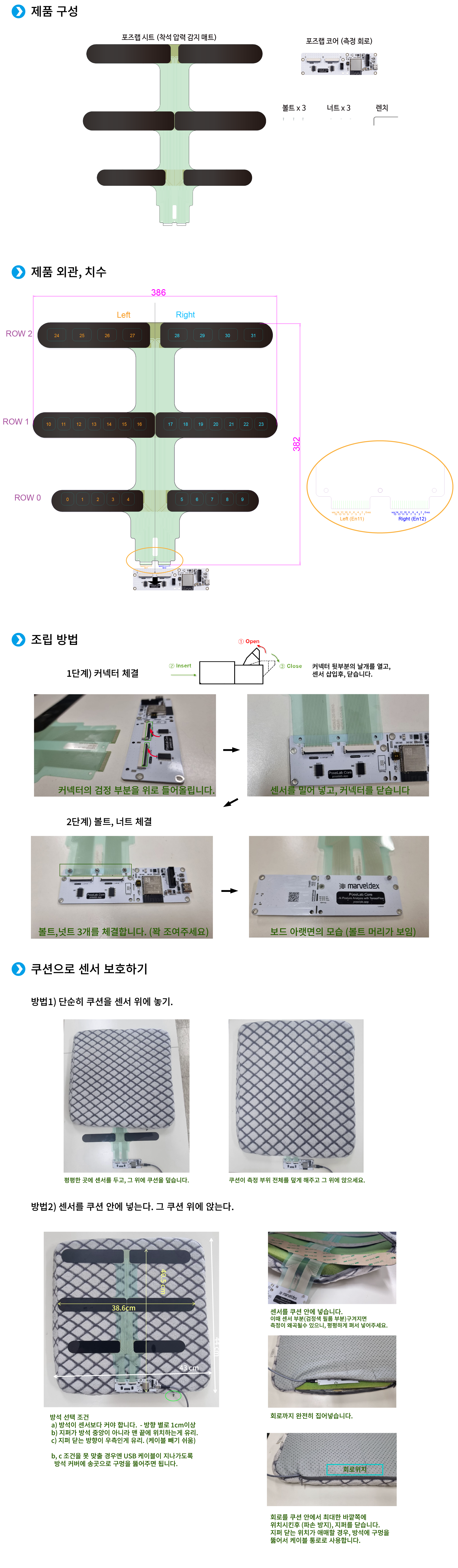
PoseLab Core(측정 회로) 1개, PoseLab Seat(방석에 넣는 센서) 1개, 그리고 고정용 M2 볼트 3개·M2 너트 3개와 M2 렌치가 들어 있습니다. USB-C 케이블은 옵션이라 별도로 준비해야 할 수 있습니다. 방석(쿠션)은 들어 있지 않습니다.
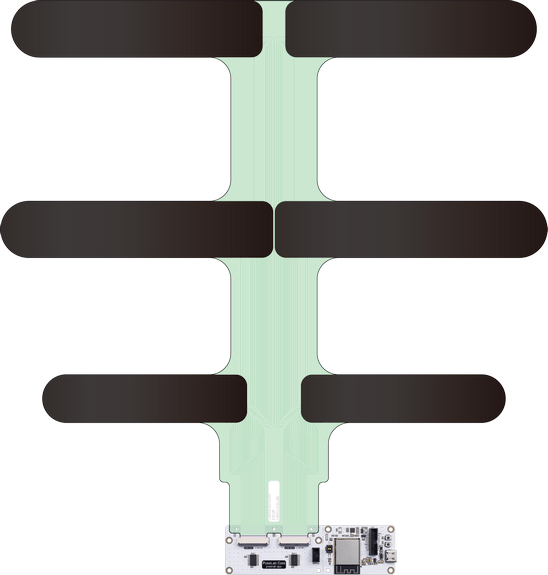
납땜은 필요 없습니다. 커넥터를 꽂기만 하면 됩니다. 방석 센서에서 나온 커넥터 두 개를 측정 회로의 좌·우에 각각 끼웁니다. 방향이 정해져 있어 반대로는 들어가지 않습니다.
 자세히 보기 →
센서가 얇은 필름 형태라 쓰던 방석에 그대로 얹어 쓰도록 만들었습니다. 방석마다 두께와 재질이 달라 함께 넣지 않았습니다. 센서를 방석 위에 올리고 그 위에 앉거나, 방석 커버 안에 넣어 쓰시면 됩니다.
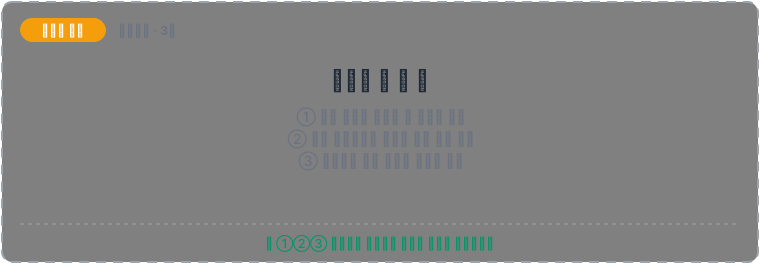
아무것도 설치하지 않습니다. USB를 꽂으면 컴퓨터가 알아서 인식하고, 그 다음부터는 브라우저에서 씁니다. 장치 안의 USB 칩이 고정된 식별자를 쓰기 때문에 포트 번호(COM3 같은 것)가 매번 바뀌지 않습니다.
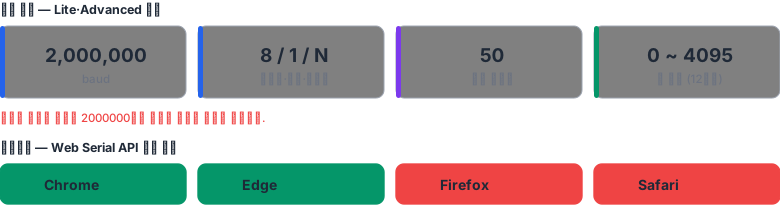
Chrome 또는 Edge를 쓰세요. Firefox와 Safari에서는 동작하지 않습니다. 브라우저가 USB 포트를 직접 여는 기능(Web Serial API)을 쓰는데, 이 기능이 아직 두 브라우저에만 있습니다. 운영체제는 Windows·macOS·Linux 모두 됩니다.
순서대로 확인해보세요. 1. 다른 프로그램이 포트를 잡고 있는 경우가 가장 많습니다. Arduino IDE의 시리얼 모니터를 열어뒀다면 닫으세요. 한 번에 하나만 열 수 있습니다. 2. 케이블을 확인하세요. 충전 전용 USB 케이블은 데이터가 지나가지 않습니다. 3. Chrome이나 Edge인지 확인하세요. 4. 주소가 https 이거나 localhost 여야 합니다. 파일을 더블클릭해서 연 경우는 동작하지 않습니다.
 자세히 보기 →
방석센서 그래프 페이지를 여세요. 연결 버튼을 누르고 포트를 고르면 바로 값이 흐릅니다. 앉거나 손으로 눌러보면 눌린 자리가 색으로 나타납니다. 여기까지 되면 하드웨어는 정상입니다.
자세히 보기 →숫자 32개가 계속 들어옵니다. 이걸 가지고 무엇을 할 수 있는지.
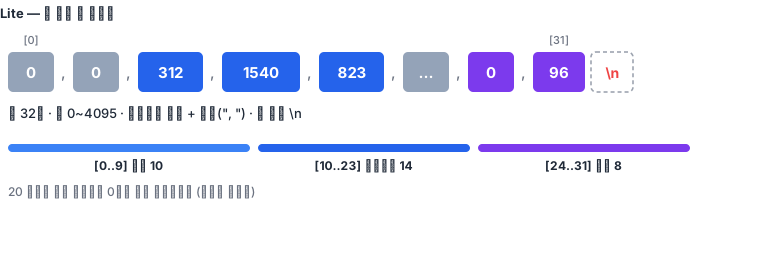
한 줄에 숫자 32개가 콤마로 구분되어 들어옵니다. 그 줄이 초당 50번 옵니다. 숫자 하나가 센서 셀 하나에 눌린 세기이고, 0에서 4095 사이입니다. 텍스트라서 시리얼 모니터로 열면 눈으로 그대로 읽힙니다.
 자세히 보기 →
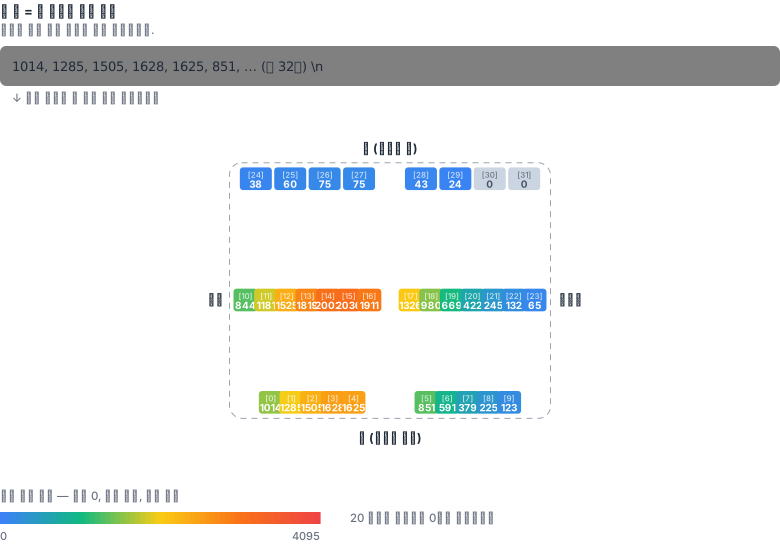
값의 순서가 곧 방석 위의 자리입니다. [0]부터 [9]까지가 뒷줄 10개, [10]부터 [23]까지가 가운뎃줄 14개, [24]부터 [31]까지가 앞줄 8개입니다. 각 줄 안에서는 왼쪽에서 오른쪽 순서입니다. 줄마다 개수가 다르고 간격도 일정하지 않습니다. 바둑판 격자가 아니므로 가로세로로 계산하면 위치가 어긋납니다.
 자세히 보기 →
휴대폰 알림, 구글 시트, 슬랙 같은 곳으로 값을 보내는 방법.
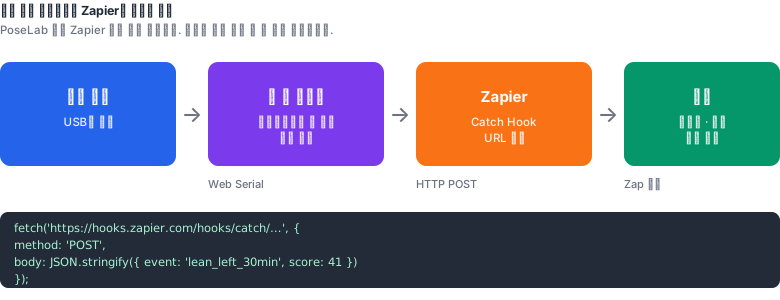
가능합니다. 다만 지금은 직접 만든 페이지를 거쳐야 합니다. 브라우저 페이지가 센서 값을 보다가 조건에 걸리면 Zapier로 신호를 하나 보내고, 그 다음은 Zapier가 알아서 합니다. 페이지를 만드는 일은 AI에게 시키면 됩니다.
[내용 없음] 아직 없습니다. 아래 방법은 공식 앱 없이 지금 바로 할 수 있는 것입니다.
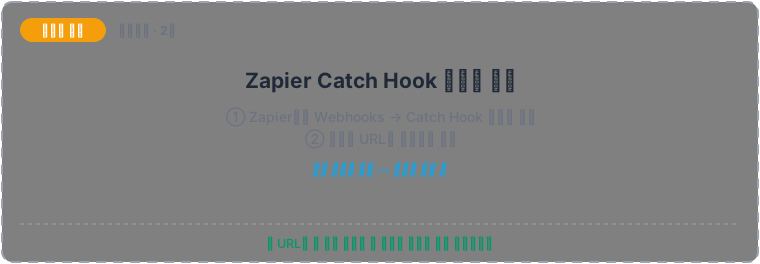
1. Zapier에서 새 Zap을 만들고 트리거로 Webhooks by Zapier → Catch Hook을 고릅니다. 2. 화면에 뜨는 주소를 복사합니다. 3. 만든 웹 페이지에서 조건이 걸렸을 때 그 주소로 값을 보내게 합니다. 4. Zapier에서 그 다음에 할 일(알림 보내기, 시트에 기록하기 등)을 정합니다. 3번 코드는 몇 줄이면 되고, AI에게 주소를 알려주며 시키면 됩니다.
코딩을 몰라도 됩니다. 사양서를 AI에게 넘기고 말로 설명하면 됩니다.
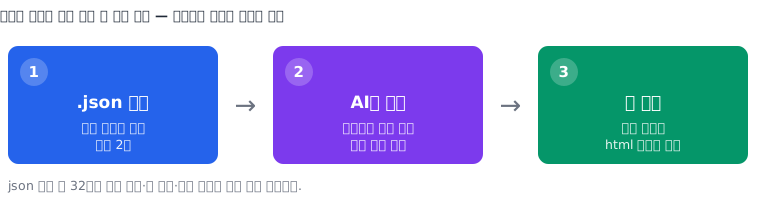
만들 수 있습니다. AI가 코드를 짜려면 값이 몇 개인지, 범위가 얼마인지, 각 값이 방석의 어디인지를 알아야 합니다. 이걸 말로 설명하면 빠뜨리기 쉬워서, 파일 하나로 정리해 두었습니다. 그 파일을 AI 대화창에 첨부하고 만들고 싶은 것을 설명하면 됩니다.
 자세히 보기 →
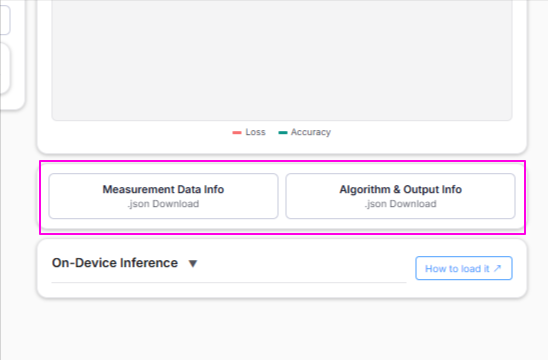
실습 페이지 아래쪽에 다운로드 버튼 두 개가 있습니다. 측정 데이터 정보 — 센서 사양, 셀 32개의 물리 좌표, 통신 형식이 들어 있습니다. 분석 알고리즘 및 출력 정보 — 그 페이지가 쓰는 알고리즘의 설정과 출력 형태입니다. 앞의 것 하나만 있어도 대부분 만들어집니다.
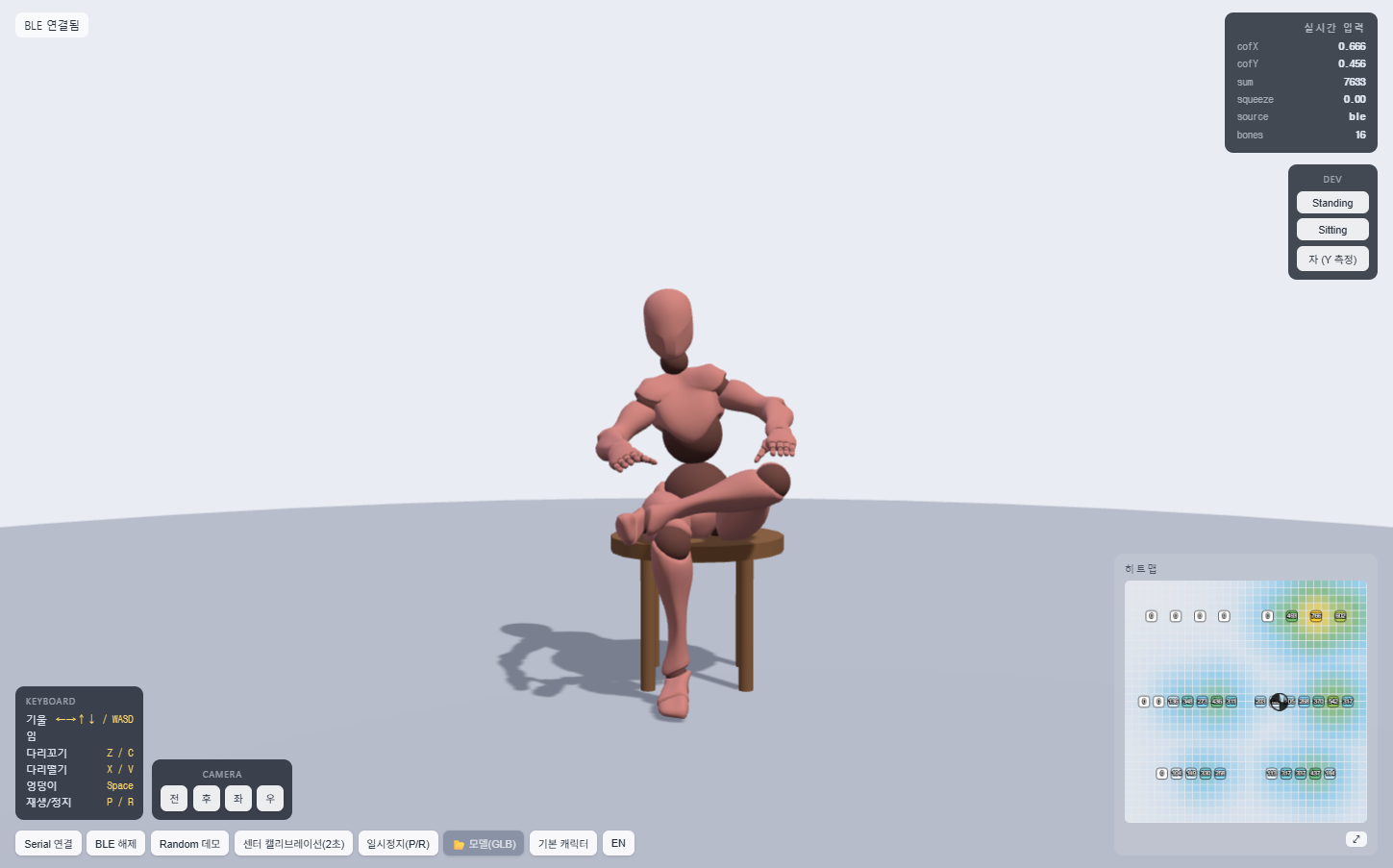
이미 이런 것들이 만들어져 있습니다. 앉은 자세를 3D 캐릭터가 따라 하는 페이지 무게중심을 좌우로 옮겨 조작하는 게임 둘 다 브라우저에서 소스 보기로 코드를 확인할 수 있습니다. 앉은 시간을 기록하는 대시보드나 자세 알림 같은 것도 같은 방식으로 만들 수 있습니다.
올라가지 않습니다. 값 받기, 학습, 판정이 전부 브라우저 안에서 일어납니다. 학습한 모델도 원하실 때 파일로 내려받는 방식이라, 원시 센서 데이터가 저장되는 서버가 없습니다.
실습 코스에 따라 다릅니다. KNN은 외부 라이브러리를 쓰지 않아 인터넷 없이도 동작합니다. MLP는 학습에 쓰는 라이브러리를 인터넷에서 받아오기 때문에 연결이 필요합니다. 직접 만든 페이지라면 외부 라이브러리를 쓰지 않게 만들면 됩니다.
[내용 없음] 장치에서 직접 추론하는 기능은 아직 제공하지 않습니다. 현재는 PC나 노트북에 연결한 상태에서 브라우저가 판정합니다.
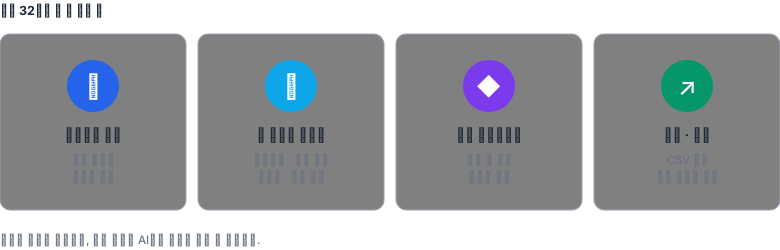
크게 네 가지입니다. 그림으로 보기 — 눌린 자리를 색으로 표시합니다. 한 값으로 줄이기 — 무게중심, 좌우 균형, 앉은 면적처럼 의미 있는 값 하나로 압축합니다. 자세 알아맞히기 — 몇 가지 자세를 녹화해두면 새로 앉았을 때 어느 자세인지 판정합니다. 기록하고 알리기 — 파일로 남기거나 다른 서비스로 보냅니다.
20보다 작은 값은 장치가 0으로 바꿔서 내보냅니다. 아무도 안 앉았을 때 미세하게 흔들리는 값을 잘라내기 위한 것입니다. 앉았는데도 전부 0이라면 커넥터가 덜 꽂혔거나, 센서가 눌리지 않는 위치에 깔려 있을 수 있습니다. 손으로 직접 세게 눌러보면 구분됩니다. 참고로 32개를 다 더한 값이 200 이하이면 웹앱은 '아무도 안 앉음'으로 판단합니다.
기본 제공되는 저장 버튼: [내용 없음] 다만 브라우저에서 값을 모았다가 CSV로 내려받는 코드는 짧습니다. AI에게 "들어오는 값을 배열에 모아서 CSV 파일로 저장하는 버튼을 만들어줘"라고 하면 됩니다.
구분하고 싶은 자세마다 이름을 붙이고, 그 자세로 앉은 채 몇 초씩 녹화합니다. 그러면 새로 앉았을 때 어느 자세인지 알려줍니다. 프로그래밍은 필요 없습니다. 실습 페이지에서 버튼만 누르면 됩니다. 학습과 판정 모두 브라우저 안에서 일어납니다.
자세히 보기 →네. Advanced 펌웨어를 구우면 96바이트짜리 바이너리로 나옵니다. 센서값에 더해 무게중심 좌표, 최대값, 변화량이 장치에서 계산되어 함께 옵니다. 마지막 10바이트에는 장치가 직접 돌린 추론 결과(상위 3개 라벨과 확신도)가 실립니다. 센서 교정 기능도 이쪽에만 있습니다. 대신 사람이 눈으로 읽을 수는 없고 파서를 짜야 합니다.
자세히 보기 →예를 들면 이런 것들입니다. 한쪽으로 30분 넘게 기울어져 있으면 휴대폰 알림 하루에 앉아 있던 시간을 매일 저녁 구글 시트에 한 줄씩 기록 자리를 비운 지 1시간이 지나면 슬랙에 메시지 일정 시간마다 무게중심 좌표를 기록해 두었다가 주간 요약
Zapier에 무료로 쓸 수 있는 범위가 있고, 그 이상은 Zapier의 유료 요금을 따릅니다. PoseLab과는 별개이며, 계정도 직접 만들어 쓰시는 것이 좋습니다. 무료 범위와 가격은 Zapier 쪽에서 확인하세요.
세 가지를 미리 알려주면 대부분 해결됩니다. 첫째, 센서를 바둑판 격자로 가정하는 실수가 잦습니다. 줄마다 개수가 다르므로 파일 안의 좌표를 쓰라고 하세요. 둘째, 값이 초당 50번 들어옵니다. 올 때마다 화면 전체를 다시 그리면 느려집니다. 셋째, 아무도 안 앉아 있어도 값이 완전한 0은 아닙니다. 32개 합이 200 이하면 빈 상태로 보라고 하세요.
받은 코드를 .html 파일로 저장합니다. 다만 그 파일을 더블클릭해서 여는 방식으로는 센서에 연결되지 않습니다. 브라우저가 USB 포트를 열려면 주소가 https 이거나 localhost 여야 하기 때문입니다. 간단한 로컬 서버를 띄워서 열어야 합니다 — 이것도 AI에게 "이 파일을 localhost로 여는 방법을 알려줘"라고 물으면 됩니다.
됩니다. 통신 형식과 센서 좌표를 파일로 공개해 두었습니다. 방석이 아니라 의자 등받이나 매트에 깔아 쓰셔도 되고, 원하는 프로그램을 직접 만들어 붙이셔도 됩니다.
자세히 보기 →